
Jak wyłączyć autokorektę

Written by Redakcja

Jak wyłączyć autokorektę Większość nowoczesnych programów do pisania posiada automatycznie włączoną opcję autokorekty. Narzędzie to jednak nie zawsze jest pomocne – każdemu nieopatrznie zdarzyło się wysłać wiadomość źle poprawioną przez autokorektę. Pisząc artykuły i edytując dokumenty w Wordzie, również możemy natknąć się na działanie autokorekty, która przydaje się, by wyeliminować drobne literówki w tekście, ale często również irytuje, natarczywie zmieniając treść naszego tekstu. Dlatego niezależnie od tego, czy używamy telefonu z Androidem, czy piszemy w Wordzie, warto wiedzieć jak wyłączyć autokorektę. Jak wyłączyć autokorektę w Androidzie Autokorekta w Androidzie powiązana jest z klawiaturą której używamy w telefonie. Dlatego opcje wyłączenia Autokorekty będą się odrobinę różnić, w zależności od tego, z jakiej aplikacji do pisania korzystamy. W zależności od wersji oprogramowania, by wyłączyć autokorektę w Androidzie postępuj zgodnie z poniższymi wskazówkami: 1. Wejdź w opcje telefonu 2. Odszukaj zakładkę – język, klawiatura, głos (nazwa może być różna w zależności od Androida i modelu telefonu, często opcje klawiatury znajdują się w zakładce język i metody wprowadzania lub ustawienia regionalne). 3. Odnajdź swoją klawiaturę. 4. Kliknij w nią. 5. Wybierz opcję – autokorekta, a następnie ją wyłącz. Wiele klawiatur na Androida posiada zaawansowane opcje autokorekty. Nie trzeba jej od razu wyłączać, można ustawić by działała w trybie mniej agresywnym. Warto poeksperymentować i wybrać odpowiednią dla siebie opcję. Jak wyłączyć autokorektę w Wordzie Autokorekta w Wordzie może czasami przyprawiać o zawrót głowy, zwłaszcza, kiedy wpisujemy słowa będące nazwami własnymi. Word lubi wtedy automatycznie zmieniać wielkość liter bądź zamieniać całe wyrazy. Aby wyłączyć autokorektę w Wordzie postępuj zgodnie z poniższymi wskazówkami: 1. Uruchom program Word i kliknij w Opcje. Screen 1 2. Wybierz zakładkę Sprawdzanie i kliknij w przycisk Opcje autokorekty. Screen 2 3. Odnajdź opcję zmień tekst podczas pisania i ją odznacz, po czym potwierdź klikając OK. Screen 3 Od teraz autokorekta w Wordzie jest wyłączona. Jak wyłączyć autokorektę, podsumowanie Choć autokorekta jest opcją przydatną, to czasami może sprawiać problemy. Automatyczna inteligencja w programach jest rozwijana w bardzo szybkim tempie, ale komputer czy telefon nadal nie potrafią zastąpić człowieka, więc i używana przy autokorekcie AI dość często popełnia błędy. Niezależnie od tego czy chcemy wyłączyć autokorektę w telefonie Samsung, Xiaomi, w dowolnym innym czy też w Wordzie, korzystając z powyższego poradnika możemy to zrobić z łatwością. Warto też pamiętać, że autokorektę można nauczyć nowych słów, bądź dodać jakieś często używane zwroty do wyjątków by sprawić, żeby autokorekta nie poprawiała ich automatycznie. Warto z tym poeksperymentować, zanim zdecydujemy się całkowicie wyłączyć autokorektę.

Większość nowoczesnych programów do pisania posiada automatycznie włączoną opcję autokorekty. Narzędzie to jednak nie zawsze jest pomocne – każdemu nieopatrznie zdarzyło się wysłać wiadomość źle poprawioną przez autokorektę. Pisząc artykuły i edytując dokumenty w Wordzie, również możemy natknąć się na działanie autokorekty, która przydaje się, by wyeliminować drobne literówki w tekście, ale często również irytuje, natarczywie zmieniając treść naszego tekstu.

Dlatego niezależnie od tego, czy używamy telefonu z Androidem, czy piszemy w Wordzie, warto wiedzieć jak wyłączyć autokorektę.

Kompleksowa obsługa IT – Sprawdź korzyści dla Twojej firmy

Skorzystaj z bezpłatnej konsultacji z naszym specjalistą

Chcesz z nami porozmawiać? Zadzwoń do nas!

+48 608 611 892

Jak wyłączyć autokorektę w Androidzie

Autokorekta w Androidzie powiązana jest z klawiaturą której używamy w telefonie. Dlatego opcje wyłączenia Autokorekty będą się odrobinę różnić, w zależności od tego, z jakiej aplikacji do pisania korzystamy.

W zależności od wersji oprogramowania, by wyłączyć autokorektę w Androidzie postępuj zgodnie z poniższymi wskazówkami:

1. Wejdź w opcje telefonu

2. Odszukaj zakładkę – język, klawiatura, głos (nazwa może być różna w zależności od Androida i modelu telefonu, często opcje klawiatury znajdują się w zakładce język i metody wprowadzania lub ustawienia regionalne).

3. Odnajdź swoją klawiaturę.

4. Kliknij w nią.

5. Wybierz opcję – autokorekta, a następnie ją wyłącz.

Wiele klawiatur na Androida posiada zaawansowane opcje autokorekty. Nie trzeba jej od razu wyłączać, można ustawić by działała w trybie mniej agresywnym. Warto poeksperymentować i wybrać odpowiednią dla siebie opcję.

Jak wyłączyć autokorektę w Wordzie

Autokorekta w Wordzie może czasami przyprawiać o zawrót głowy, zwłaszcza, kiedy wpisujemy słowa będące nazwami własnymi. Word lubi wtedy automatycznie zmieniać wielkość liter bądź zamieniać całe wyrazy.

Zwiększ zysk firmy optymalizując koszty!

Skorzystaj z bezpłatnej konsultacji z naszym specjalistą

Chcesz z nami porozmawiać? Zadzwoń do nas!

+48 608 611 892

Aby wyłączyć autokorektę w Wordzie postępuj zgodnie z poniższymi wskazówkami:

1. Uruchom program Word i kliknij w Opcje.

2. Wybierz zakładkę Sprawdzanie i kliknij w przycisk Opcje autokorekty.

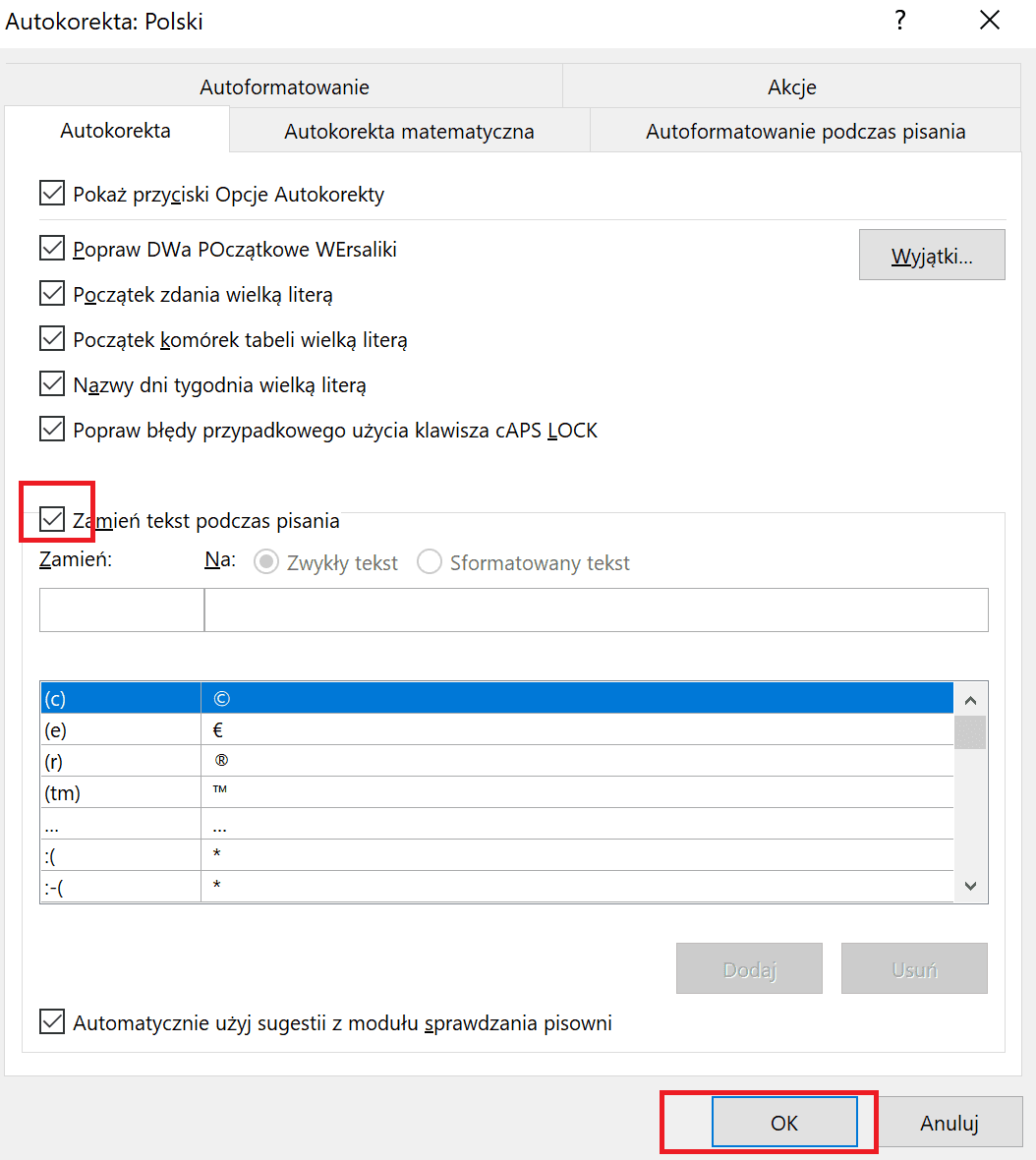
3. Odnajdź opcję zmień tekst podczas pisania i ją odznacz, po czym potwierdź klikając OK.

Od teraz autokorekta w Wordzie jest wyłączona.

Kompleksowa obsługa informatyczna firm

Skorzystaj z bezpłatnej konsultacji z naszym specjalistą

Chcesz z nami porozmawiać? Zadzwoń do nas!

+48 608 611 892

Jak wyłączyć autokorektę, podsumowanie

Choć autokorekta jest opcją przydatną, to czasami może sprawiać problemy. Automatyczna inteligencja w programach jest rozwijana w bardzo szybkim tempie, ale komputer czy telefon nadal nie potrafią zastąpić człowieka, więc i używana przy autokorekcie AI dość często popełnia błędy. Niezależnie od tego czy chcemy wyłączyć autokorektę w telefonie Samsung, Xiaomi, w dowolnym innym czy też w Wordzie, korzystając z powyższego poradnika możemy to zrobić z łatwością.

Warto też pamiętać, że autokorektę można nauczyć nowych słów, bądź dodać jakieś często używane zwroty do wyjątków by sprawić, żeby autokorekta nie poprawiała ich automatycznie. Warto z tym poeksperymentować, zanim zdecydujemy się całkowicie wyłączyć autokorektę.

Napisz teraz i poznaj szczegóły naszych usług informatycznych!

Skontaktuj się z naszym specjalistą lub zadzwoń +48 608 611 892

Dokładnie opisz swój problem. Im więcej szczegółów podasz, tym lepiej będziemy w stanie Ci pomóc!
Czytaj więcej

Administratorem danych osobowych jest Creative Comp Sp.zo.o z siedzibą w Warszawie, ul. Nowogrodzka 50/515, 00-695 Warszawa, który informuje, że Pani/Pana dane osobowe będą przetwarzane przez Creative Comp Sp.zo.o. w celu:

  1. odpowiedzi na zadane pytanie, podjęcia działań w celu realizacji umowy,
  2. przekazywania informacji o produktach i usługach oferowanych przez Creative Comp Sp.zo.o związanych z zadanym pytaniem,
  3. działania związanego z prowadzoną działalnością gospodarczą, dochodzenia roszczeń z tytułu prowadzenia działalności oraz do wypełniania prawnie usprawiedliwionych celów Administratora, w tym sprzedaży i marketingu bezpośredniego.

Przysługuje Pani/ Panu prawo dostępu do przetwarzanych danych osobowych i ich poprawiania, usunięcia a także prawo żądania zaprzestania przetwarzania danych i wniesienia sprzeciwu na warunkach określonych prawem oraz wycofania udzielonej zgody w każdym momencie, przy czym cofnięcie uprzednio wyrażonej zgody nie wpłynie na legalność przetwarzania przed jej wycofaniem, a także wniesienia skargi do organu nadzorczego. Udostępnienie danych osobowych jest dobrowolne, ale niezbędne do przetworzenia zapytania.

Redakcja

Pretium lorem primis lectus donec tortor fusce morbi risus curae. Dignissim lacus massa mauris enim mattis magnis senectus montes mollis taciti accumsan semper nullam dapibus netus blandit nibh aliquam metus morbi cras magna vivamus per risus.

Jak włączyć tryb incognito?

Usługi informatyczne Łomianki – przegląd cen usług informatycznych