
Już miałeś wysyłać plik, ale nagle spostrzegłeś pustą stronę bądź pustą przestrzeń w dokumencie? Po jej usunięciu tekst będzie wyglądał zdecydowanie lepiej, dzięki czemu zostanie lepiej odebrany. Jednak jak usunąć takie puste miejsca? Dowiesz się tego z naszego poradnika.
Jak usunąć pustą stronę wykorzystując skrót klawiszowy?
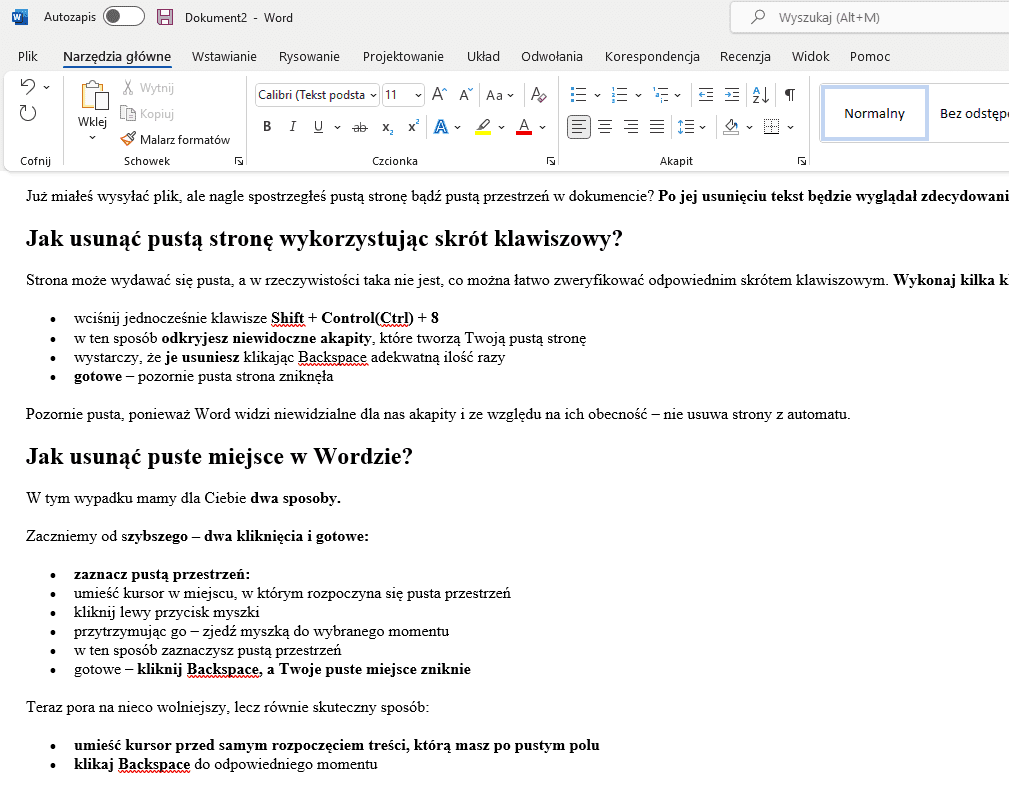
Strona może wydawać się pusta, a w rzeczywistości taka nie jest, co można łatwo zweryfikować odpowiednim skrótem klawiszowym. Wykonaj kilka kliknięć zgodnie z poniższą instrukcją, a z pewnością pozbędziesz się zbędnej strony, która jak się okaże – wcale nie jest pusta:
- wciśnij jednocześnie klawisze Shift + Control(Ctrl) + 8
- w ten sposób odkryjesz niewidoczne akapity, które tworzą Twoją pustą stronę
- wystarczy, że je usuniesz klikając Backspace adekwatną ilość razy
- gotowe – pozornie pusta strona zniknęła
Pozornie pusta, ponieważ Word widzi niewidzialne dla nas akapity i ze względu na ich obecność – nie usuwa strony z automatu.
| Sposób | Jak to zrobić? | Uwagi |
|---|---|---|
| Usuwanie pojedynczych stron | 1. Kliknij prawym przyciskiem myszy na pasku stanu i wybierz "Przejdź do" 2. Wpisz numer strony do usunięcia 3. Naciśnij klawisz Delete | Działa tylko dla pojedynczych stron |
| Usuwanie zakresu stron | 1. Zaznacz tekst na pierwszej stronie zakresu 2. Naciśnij Ctrl + Shift + End, aby zaznaczyć do końca dokumentu 3. Naciśnij klawisz Delete | Usuwa wszystkie strony od zaznaczonego miejsca do końca |
| Usuwanie niechcianych sekcji | 1. Kliknij w dowolnym miejscu w sekcji 2. Na karcie Układ strony wybierz "Usuń sekcję" | Usuwa całą sekcję wraz ze stronami i formatowaniem |
| Usuwanie pustych stron | 1. Kliknij zakładkę Układ strony 2. Zaznacz "Pokaż tylko puste strony" 3. Zaznacz puste strony i naciśnij Delete | Pozwala szybko znaleźć i usunąć puste strony |
| Cofanie usuniętych stron | 1. Kliknij Ctrl + Z tuż po usunięciu 2. Lub kliknij opcję Cofnij na pasku szybkiego dostępu | Pozwala cofnąć usunięcie stron, jeśli to konieczne |
Jak usunąć puste miejsce w Wordzie?
W tym wypadku mamy dla Ciebie dwa sposoby.
Zaczniemy od szybszego – dwa kliknięcia i gotowe:
- zaznacz pustą przestrzeń:
- umieść kursor w miejscu, w którym rozpoczyna się pusta przestrzeń
- kliknij lewy przycisk myszki
- przytrzymując go – zjedź myszką do wybranego momentu
- w ten sposób zaznaczysz pustą przestrzeń
- gotowe – kliknij Backspace, a Twoje puste miejsce zniknie
Kompleksowa obsługa informatyczna firm
Skorzystaj z bezpłatnej konsultacji z naszym specjalistą
Chcesz z nami porozmawiać? Zadzwoń do nas!
+48 608 611 892
Teraz pora na nieco wolniejszy, lecz równie skuteczny sposób:
- umieść kursor przed samym rozpoczęciem treści, którą masz po pustym polu
- klikaj Backspace do odpowiedniego momentu
Jak usunąć stronę z treścią w Wordzie?
Najszybszym sposobem będzie usunięcie treści z niej treści. W tym celu zaznacz treść ze strony – kliknij lewy przycisk myszki, przytrzymując go zjedź myszką do końca strony – zaznaczysz w ten sposób całą znajdującą się na niej treść. Kiedy to zrobisz, kliknij Backspace i gotowe – treść zniknęła, a strona automatycznie razem z nią.
Napisz teraz i poznaj szczegóły naszych usług informatycznych!
Skontaktuj się z naszym specjalistą lub zadzwoń +48 608 611 892