
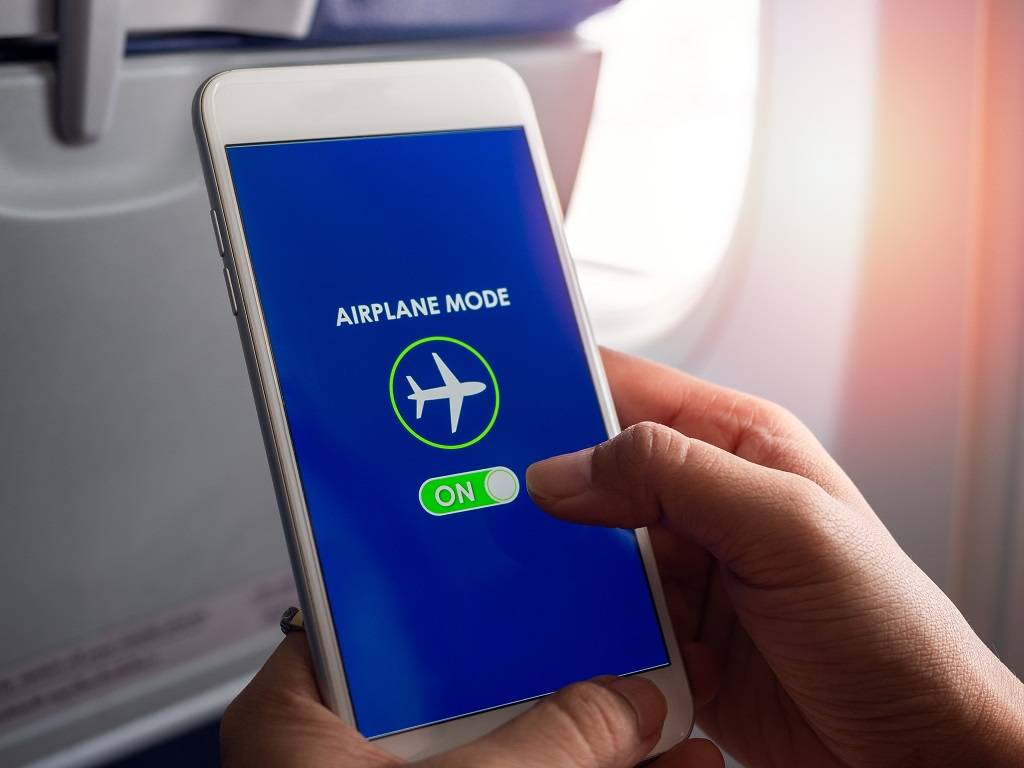
Trybu samolotowego w telefonie, tablecie czy laptopie z pewnością używał każdy z nas. Gdy podróżujemy samolotem, za każdym razem zostajemy poproszeni przez obsługę o wyłączenie wszelkich urządzeń elektronicznych lub przełączenie ich w tryb samolotowy, by sygnał radiowy stale przez nie nadawany nie zaburzał pracy systemów na pokładzie.
Trybu samolotowego możemy użyć także wtedy, gdy chcemy szybko wyłączyć wszelkie połączenia bezprzewodowe (Bluetooth, Wi-Fi, GPS, NFC), dostęp do Internetu i sieci telefonii komórkowej – przyda się to wtedy, gdy nie chcemy lub nie możemy być rozpraszani ciągłymi powiadomieniami czy telefonami lub też gdy chcemy przedłużyć czas pracy baterii naszego urządzenia. W trybie samolotowym nadal możemy korzystać z aplikacji niewymagających dostępu do sieci. Z poniższego artykułu dowiecie się, jak włączyć i jak wyłączyć tryb samolotowy w Windows.
Kompleksowa obsługa IT – Sprawdź korzyści dla Twojej firmy
Skorzystaj z bezpłatnej konsultacji z naszym specjalistą
Chcesz z nami porozmawiać? Zadzwoń do nas!
+48 608 611 892
Jak włączyć tryb samolotowy?
Tryb samolotowy włącza się bardzo prosto w każdym urządzeniu – wystarczy znaleźć odpowiednią ikonkę. W telefonie czy tablecie znajduje się ona w podstawowym menu, natomiast w laptopie z systemem Windows należy kliknąć na ikonkę sieci znajdującą się w prawym dolnym rogu i odnaleźć ikonę trybu samolotowego, jak zaznaczono na obrazku. Po kliknięciu ikonki zmieni ona kolor z szarego na niebieski – oznacza to, że tryb samolotowy jest włączony.

A jak wyłączyć w laptopie tryb samolotowy? Nic prostszego – znów klikamy tę samą ikonę trybu samolotowego. Zmieni ona kolor z niebieskiego na szary, co oznacza wyłączenie trybu samolotowego.
Dlaczego nie mogę wyłączyć trybu samolotowego w laptopie?
Jeśli mimo wyłączenia trybu samolotowego nie masz połączenia z siecią, spróbuj włączyć Wi-Fi. Jeśli ikonka trybu samolotowego jest niebieska, a sieci Wi-Fi – szara, kliknij na nią. Czasami zdarza się jednak, że ikona trybu samolotowego po kliknięciu nie zmienia koloru z powrotem na szary, a połączenie z siecią nie powraca. Jak wyłączyć tryb samolotowy w laptopie w takim przypadku? Jest kilka możliwych rozwiązań.
- Po pierwsze, sprawdź, czy twój laptop jest wyposażony w fizyczny przełącznik sieci bezprzewodowej. Spójrz na klawisze F1-F12. Czy na którymś z nich widnieje znaczek sieci bezprzewodowej (piktogram masztu nadającego sygnał)? Jeśli tak, wciśnij klawisz Fn na dole klawiatury, przytrzymaj go i wciśnij klawisz z ikoną sieci bezprzewodowej. Spróbuj teraz wyłączyć tryb samolotowy. Jeśli się nie udało lub twój komputer nie ma takiego przełącznika – przejdź do kolejnego kroku.
- Wejdź w ustawienia systemu Windows. Wybierz zakładkę „Sieć i Internet”, a następnie „Tryb samolotowy”. Upewnij się, że przełącznik trybu samolotowego jest w pozycji „Wyłączone”, a sieci Wi-Fi – „Włączone”, jak na obrazku. Następnie przejdź do zakładki „Wi-Fi” po lewej stronie okna i sprawdź, czy na pewno jesteś połączony z wybraną siecią. Jeśli ten sposób również nie zadziałał, przejdź do kolejnego punktu.

- W dalszej kolejności możesz spróbować najpopularniejszej rady informatyka – wyłącz i włącz komputer. Możesz jednak też najpierw sprawdzić, czy zadziała zresetowanie procesu, który odpowiada między innymi za tryb samolotowy. W tym celu otwórz „Menedżer zadań” – najprościej to zrobić, wciskając kombinację klawiszy Ctrl + Alt + Del. W zakładce „Procesy” odszukujemy „Eksplorator Windows”, klikamy na niego prawym klawiszem myszy i wybieramy „Uruchom ponownie”.

- Jeśli powyższe sposoby nie zadziałały, możesz spróbować zainstalować najnowszy sterownik odpowiedni dla twojej karty Wi-Fi lub od razu zanieść komputer do serwisu – byś może uszkodzona jest karta sieciowa lub laptop ma inną usterkę, która wymaga profesjonalnej naprawy.
Zwiększ zysk firmy optymalizując koszty!
Skorzystaj z bezpłatnej konsultacji z naszym specjalistą
Chcesz z nami porozmawiać? Zadzwoń do nas!
+48 608 611 892
Jak wyłączyć zablokowany tryb samolotowy?
Zdarza się, że tryb samolotowy w laptopie samoistnie włącza się i nie ma możliwości wyłączenia go. Jak wyłączyć tryb samolotowy w laptopie w takiej sytuacji? W takim przypadku zalecamy również wykonanie powyższych czterech kroków. Jeśli nie wiesz, jak wyłączyć tryb samolotowy w laptopie Dell, Lenovo, Hp – możesz poszukać rozwiązania na stronie producenta. Warto zacząć od ściągnięcia i zainstalowania na nasz komputer najnowszych sterowników. Jeśli nic nie zadziała i tryb samolotowy nadal jest zablokowany, może to oznaczać problemy z systemem lub z kartą sieciową. Konieczna może być wtedy wizyta w serwisie komputerowym w celu dalszej diagnostyki i ewentualnej naprawy naszego sprzętu.
Mamy nadzieję, że w większości przypadków nie spełnił się jednak ten czarny scenariusz i nasz poradnik pomógł wam poradzić sobie z upartym trybem samolotowym. Oby w przyszłości sprawiał mniej problemów – jeśli tak się nie stanie, wiecie już jednak, jak sobie poradzić.
Napisz teraz i poznaj szczegóły naszych usług informatycznych!
Skontaktuj się z naszym specjalistą lub zadzwoń +48 608 611 892